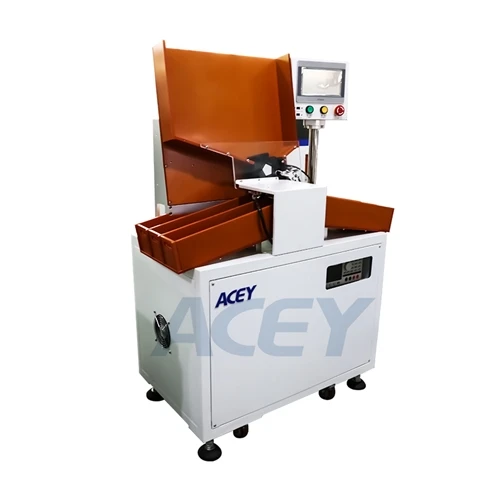
Ehilà! Come fornitore di tester CCD, spesso mi viene chiesto come collegare un tester CCD a un computer. All'inizio potrebbe sembrare un po' scoraggiante, ma in realtà è un processo semplice se segui i passaggi giusti. In questo blog ti guiderò attraverso tutto, dall'attrezzatura di cui avrai bisogno fino al collegamento finale.
Di cosa avrai bisogno
Prima di tutto, parliamo di ciò di cui avrai bisogno per questa connessione. Ovviamente avrai bisogno di un tester CCD. Offriamo una vasta gamma diMacchina per prove CCDche sono progettati per soddisfare esigenze diverse. Che tu stia eseguendo semplici ispezioni visive o test più complessi, ti offriamo la soluzione.
Avrai bisogno anche di un computer. Non deve essere necessariamente di fascia alta, ma dovrebbe soddisfare i requisiti di base del software CCD Tester. Di solito, un computer con un processore decente, abbastanza RAM (almeno 4 GB) e un sistema operativo moderno come Windows 10 o successivo funzionerà perfettamente.
Oltre al CCD Tester e al computer, avrai bisogno di un cavo di collegamento. Il tipo di cavo dipende dalle interfacce disponibili sul CCD Tester e sul computer. I tipi più comuni includono cavi USB, cavi Ethernet o persino cavi seriali in alcuni modelli precedenti. Assicurati di avere il cavo giusto per la tua configurazione specifica.
Controllo delle interfacce
Prima di iniziare a collegare qualsiasi cosa, è importante controllare le interfacce sia sul CCD Tester che sul computer. La maggior parte dei moderni tester CCD sono dotati di una varietà di interfacce, come USB 3.0, Gigabit Ethernet o FireWire. Dal lato del computer, dovrai assicurarti che abbia le porte corrispondenti.
Se il tuo tester CCD ha un'interfaccia USB e il tuo computer ha una porta USB, va benissimo. Assicurati solo che la porta USB funzioni correttamente. Puoi testarlo collegando un altro dispositivo USB, come un'unità flash, per vedere se viene riconosciuto.
Se utilizzi una connessione Ethernet, controlla le impostazioni di rete sul tuo computer. Assicurati che l'adattatore di rete sia abilitato e configurato correttamente. Potrebbe essere necessario impostare un indirizzo IP statico affinché il CCD Tester e il computer comunichino correttamente.
Installazione del software
Dopo aver controllato le interfacce, il passo successivo è installare il software per il CCD Tester. Questo software è fondamentale in quanto consente al computer di comunicare con il CCD Tester e controllarne le funzioni.
Di solito è possibile trovare il software sul CD fornito con il CCD Tester o scaricarlo dal sito Web del produttore. Seguire attentamente le istruzioni di installazione. Nella maggior parte dei casi, dovrai semplicemente eseguire il file di installazione e seguire le istruzioni visualizzate sullo schermo.
Durante il processo di installazione, il software potrebbe chiederti di connettere il CCD Tester al computer. Non farlo ancora. Attendere il completamento dell'installazione del software. Al termine dell'installazione è possibile collegare il CCD Tester al computer utilizzando il cavo appropriato.
Effettuare la connessione
Ora è il momento di effettuare la connessione vera e propria. Se utilizzi un cavo USB, collega semplicemente un'estremità del cavo alla porta USB del CCD Tester e l'altra estremità alla porta USB del computer. Il computer dovrebbe rilevare automaticamente il nuovo dispositivo e installare i driver necessari.
Se utilizzi un cavo Ethernet, collega un'estremità alla porta Ethernet del tester CCD e l'altra estremità alla porta Ethernet del computer. Potrebbe essere necessario configurare le impostazioni di rete sia sul CCD Tester che sul computer per stabilire una connessione. Ciò potrebbe comportare l'impostazione dell'indirizzo IP, della maschera di sottorete e del gateway.
Una volta stabilita la connessione, aprire il software CCD Tester sul computer. Il software dovrebbe riconoscere il CCD Tester e visualizzarne lo stato. In caso contrario, potrebbe esserci un problema con la connessione o con i driver. Controllare i collegamenti dei cavi e assicurarsi che i driver siano installati correttamente.
Configurazione delle impostazioni
Una volta riconosciuto il CCD Tester dal software, sarà necessario configurare le impostazioni. Ciò include cose come la risoluzione, la frequenza dei fotogrammi, il tempo di esposizione e il guadagno. Queste impostazioni possono avere un grande impatto sulla qualità delle immagini o dei dati catturati dal CCD Tester.
Il software solitamente fornisce un'interfaccia intuitiva in cui è possibile regolare queste impostazioni. Puoi sperimentare diverse impostazioni per trovare quelle che funzionano meglio per la tua applicazione specifica. Ad esempio, se stai eseguendo ispezioni ad alta velocità, potresti voler aumentare la frequenza dei fotogrammi. Se le condizioni di illuminazione sono scarse, potrebbe essere necessario regolare il tempo di esposizione o il guadagno.
Testare la connessione
Dopo aver configurato le impostazioni, è il momento di testare la connessione. Utilizzare il Tester CCD per acquisire alcune immagini o dati e verificare se vengono visualizzati correttamente sul computer. Puoi anche provare a eseguire alcune funzioni di base, come lo zoom avanti e indietro, la panoramica o lo scatto di un'istantanea.
Se tutto funziona correttamente, dovresti essere in grado di vedere immagini o dati chiari e accurati sullo schermo del computer. Se riscontri problemi, come immagini sfocate, dati errati o problemi di connessione, ricontrolla le impostazioni e le connessioni dei cavi. Potresti anche voler fare riferimento al manuale dell'utente o contattare il team di supporto tecnico per assistenza.
Suggerimenti per la risoluzione dei problemi
Anche se segui correttamente tutti i passaggi, potresti comunque riscontrare alcuni problemi. Ecco alcuni problemi comuni e le relative soluzioni:
- Dispositivo non riconosciuto: Se il computer non riconosce il CCD Tester, controllare i collegamenti dei cavi. Assicurati che il cavo sia collegato saldamente e che sia del tipo giusto. Puoi anche provare a riavviare il computer e il CCD Tester.
- Problemi di driver: Se i driver non sono installati correttamente, il tester CCD potrebbe non funzionare correttamente. Puoi provare a disinstallare e reinstallare i driver. Puoi anche controllare il sito Web del produttore per i driver aggiornati.
- Problemi di connessione di rete: Se si utilizza una connessione Ethernet e si verificano problemi di rete, controllare le impostazioni di rete sia sul CCD Tester che sul computer. Assicurati che gli indirizzi IP siano configurati correttamente e che non ci siano firewall o restrizioni di sicurezza che bloccano la connessione.
Conclusione
Collegare un CCD Tester ad un computer non è così difficile come potrebbe sembrare. Seguendo i passaggi descritti in questo blog, dovresti essere in grado di stabilire una connessione corretta e iniziare a utilizzare il CCD Tester per le tue ispezioni o test.
Se stai cercando un tester CCD di alta qualità, ne abbiamo un'ottima selezioneAttrezzatura per ispezione visiva CCDEMacchina per l'ispezione visiva dei poli a cellule cilindriche. I nostri prodotti sono affidabili, facili da usare e sono dotati di un eccellente supporto tecnico.
Se hai domande o hai bisogno di maggiori informazioni sui nostri tester CCD o sul processo di connessione, non esitare a contattarci. Siamo qui per aiutarti nella tua decisione di acquisto e assicurarti che tu ottenga il massimo dal tuo tester CCD.


Riferimenti
- Manuale utente del produttore per CCD Tester
- Risorse online sulla tecnologia CCD Tester e sulle modalità di connessione